- Python 96.1%
- Rust 3.9%
| Filename | Latest commit message | Latest commit date |
|---|---|---|
| .github/instructions | ||
| .legacy | ||
| .vscode | ||
| docs | ||
| is-html-fast | ||
| src | ||
| .env.example | ||
| .gitignore | ||
| .python-version | ||
| .sensitive.example.json | ||
| pyproject.toml | ||
| README.md | ||
| run.py | ||
| setup.py | ||
| uv.lock | ||

환경 설정
요구 사항
- uv - Python Package Manager Written by Rust
- oauth-backend
- Google Chrome
oauth-backend 프록시를 사용한다면 이 가이드에 따라 인증서 또한 설정되어야만 합니다.
그렇지 않으면 실행되지 않습니다.
윈도우 환경에서는
sudo certutil -addstore root mitmproxy-ca-cert.cer로 인증합니다.Sudo가 활성화되어있지 않은 환경에서는 관리자로 상향된 쉘에서 실행합니다.
MacOS 환경에서는
sudo security add-trusted-cert -d -p ssl -p basic -k /Library/Keychains/System.keychain ~/.mitmproxy/mitmproxy-ca-cert.pem으로 인증합니다.다른 플렛폼은 수동으로 설정되어야만 합니다. https://docs.mitmproxy.org/stable/concepts/certificates/
현재 아래와 같은 환경에서 개발되며 테스트되고 있습니다.
- ✅ MacOS 26 Tahoe Developer Beta 2 (25A5295e) en-US aarch64
- ✅ Windows 11 Pro for Workstations 24H2 (26100.4351) en-US x86_64
- ✅ NixOS 25.05.804570.c7ab75210cb8 KDE 6 / Linux 6.15 x86_64
다음과 같은 명령어로 환경을 설정합니다.
설명하는 가이드를 잘 따라가면 설정할 수 있습니다.
uv run setup.py
설치 및 설정 (레거시)
uv 설치 후 다음과 같은 명령어를 입력합니다.
uv sync
venv와 패키지가 설치가 됩니다.
browser_use가 Playwright에 대한 의존성이 있어 브라우저 설치가 필요합니다
스텔스 기능 때문에 Google Chrome이 필요합니다.
만약 설치가 되어 있지 않다면
playwright install chrome
Environment는 .env.example에 따라 설정되어야합니다.
.env.example을 .env로 복사하여서 사용해주세요.
로그인 방안
쿠키와 로컬 스토리지 설정 방법 (추천)
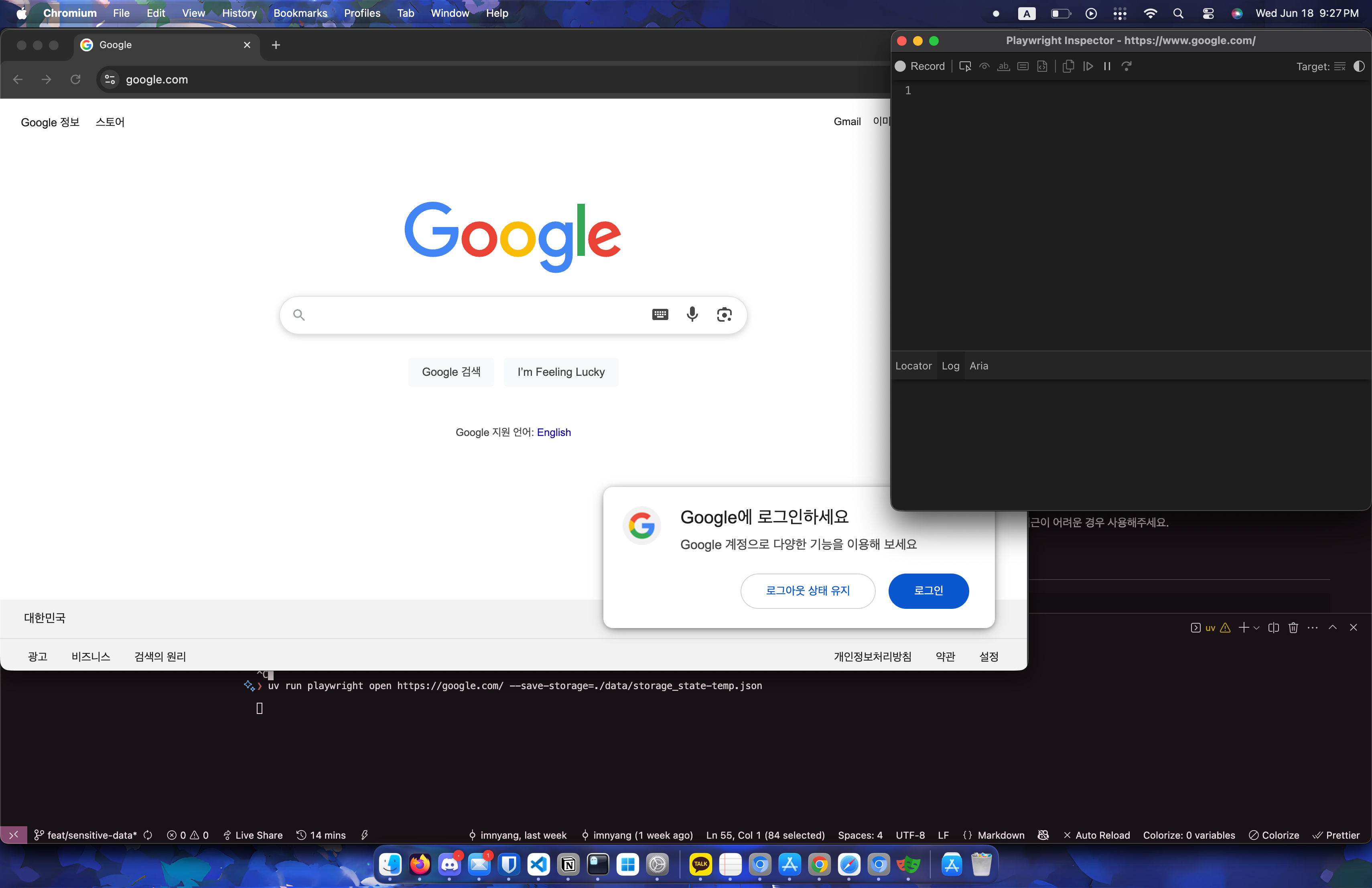
uv run playwright open https://google.com/ --save-storage=./data/storage_state.json
위 명령어를 실행하면 playwright Browser가 하나 열리는데 여기서 원하는 프로바이더를 모두 로그인 한 후에 브라우저를 정상적으로 닫으면 ./data/storage_state.json 경로에 쿠키, 로컬스토리지를 저장한 파일이 생성됩니다.
Browser Use에게 직접 로그인 요청 (선택)
.sensitive.example.json을 .sensitive.json으로 복사해서
안에 있는 예시 내용을 참고해서 작성해주시면 됩니다. 더 자세한 내용은 Sensitive Data - Browser Use를 참고하시면 좋을 것 같습니다.
Sensitive Data - Browser Use에서도 권장하지 않는 방법인만큼 애매하긴 하지만 쿠키와 로컬 스토리지를 저장하기 어려운 경우나 일부 flow에서 접근이 어려운 경우 사용해주세요.
윈도우 인코딩 이슈 해결
이거 해결 방법
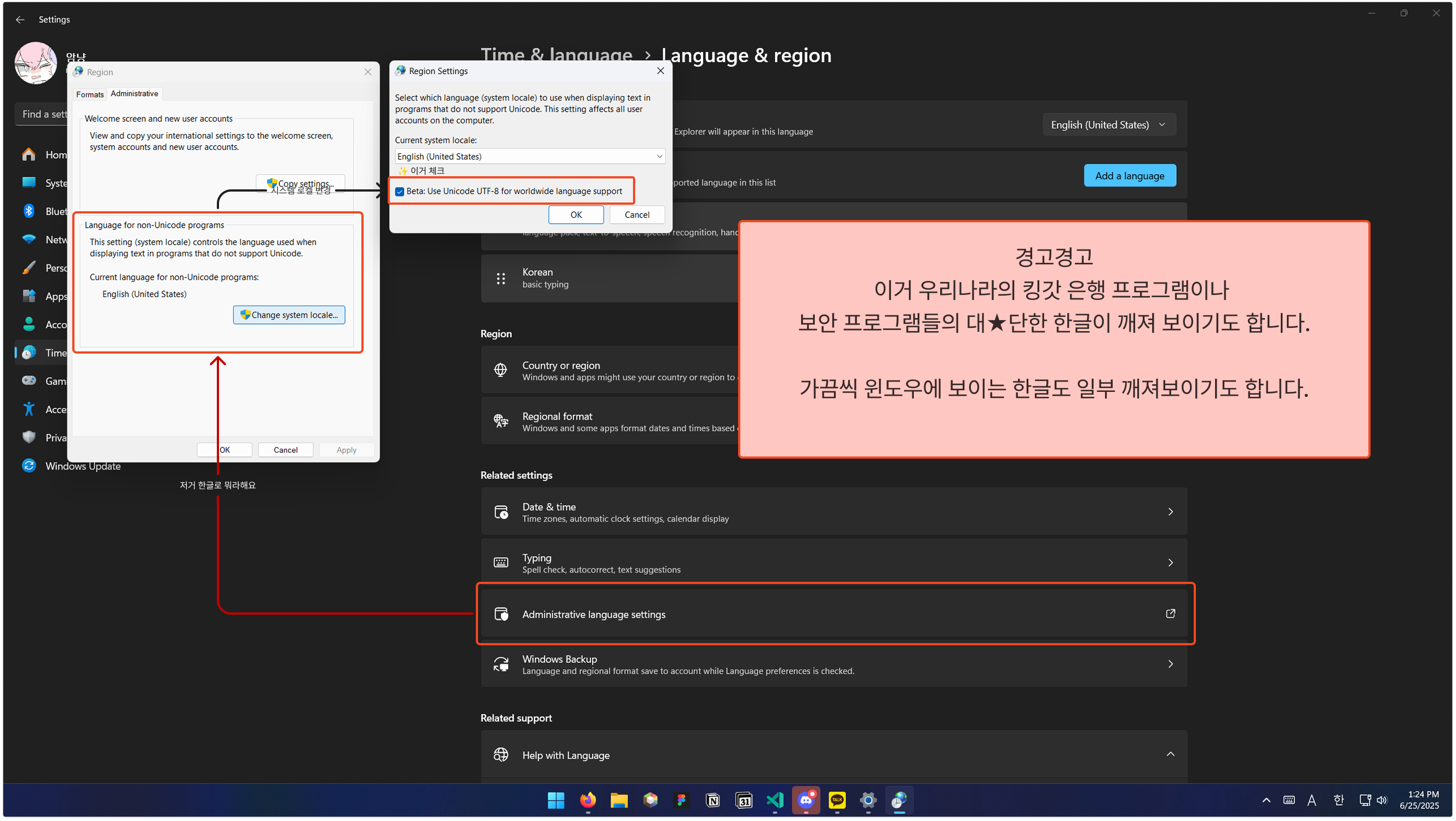 이것도 setup.py 사용하면 반자동으로 할 수 있습니다.
못찾겠으면 intl.cpl 열어주세요.
실행
domains.txt는 실행시 자동으로 다운로드 됩니다.
curl "https://f.imnya.ng/.whs/tp-domains/data/domains/latest.txt" -o domains.txt
# uv run run.py {domains.txt 시작 줄} {domains.txt 끝 줄} {--skh} {--no-download}
uv run run.py 1 100 --skh
Prompt 확장 가이드
1. 파일 생성
lib/llm/prompt 폴더에서 fallback 폴더를 복사하여
원하는 프로바이더를 추가해줍니다. ex) lib/llm/prompt/Google/
2. prompt.py 수정
Prompt에서 추가한 파일을 prompt.py에서 수정합니다.
만약 로그인 정보를 넣고 싶다면 Sensitive
Log into example.com as user x_username with password x_password
3. model.py
응답할 때 원하는 리턴 값을 dict로 받습니다.
4. __init__.py 수정
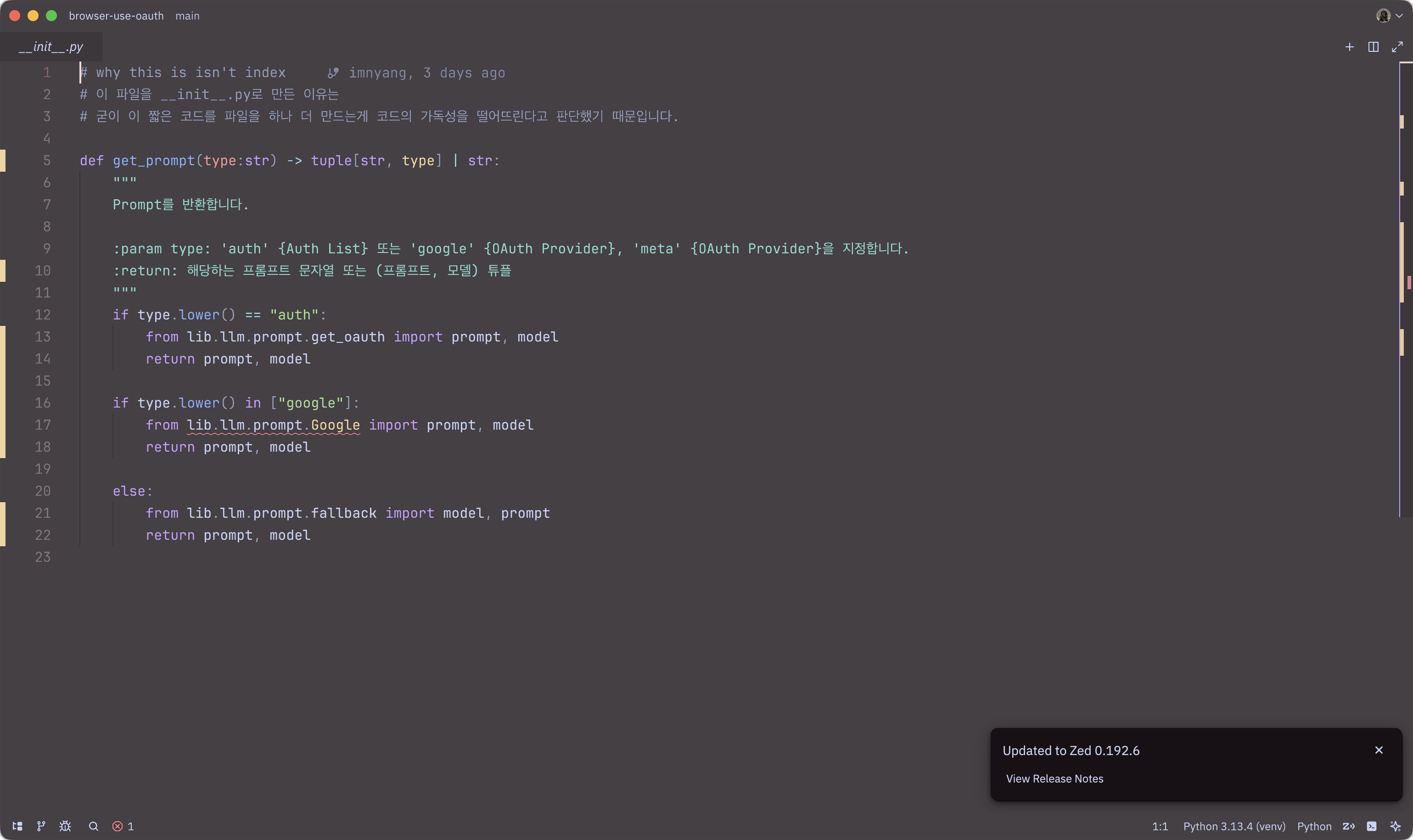
추가한 prompt에 따라 import합니다.
5. 사용 방법
from lib.llm.prompt.fallback import prompt, model
참고하면 좋을만한 것
- 일부 웹사이트는 사용자의 언어에 따라 OAuth 옵션을 바꾸기도 합니다.
- https://docs.browser-use.com/customize/custom-functions